かんたん!PortalシリーズMod導入ガイド
Portal1や2のModを導入する方法を紹介します。
STEP0: 事前準備
ModDB等から導入したいModのzipファイルをダウンロードしておきましょう。
基本的にはどれも無料です。
STEAMで配信されているModなら他のゲームと同じようにダウンロードするだけでOK!後はライブラリからプレイするだけです。
STEP1:「sourcemods」フォルダを作成
ModをSTEAMに認識させるためのフォルダを作ります。
まずはSTEAMのインストール先を開きましょう。デフォルトでは
C:\Program Files (x86)\Steam\steamapps\になります。
そこに新しいフォルダを作成し、名前を「sourcemods」とします。
すべて小文字、カギ括弧はつけないでくださいね!
こんなふうになればOK~
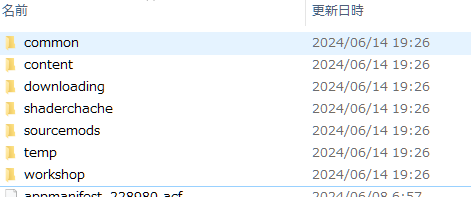
このフォルダにModを入れていきます。
STEP1-2: Cドライブ以外にModを入れたい!という方へ
(→それ以外の方はSTEP2へどうぞ)
Modを置きたい場所にフォルダを新しく作りましょう。
ただしSTEP1で作ったsourcemodsフォルダはそのままで!!
ここでは代わりの置き場所をD:\Games\kokodayoにしておきます。
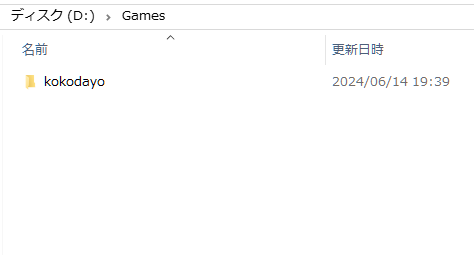
次にコマンドプロンプトを開き、以下のようにコマンドを入力します。
- mklink /d "sourcemodsフォルダの場所" "代わりの置き場所"
私の場合、前者がC:\Program Files (x86)\Steam\steamapps\sourcemods
後者がD:\Games\kokodayo
なので...

このように入力すればOK。後はEnterを押して実行するだけ。
Steam側のsourcemodsフォルダがショートカットに変化しているはずです。
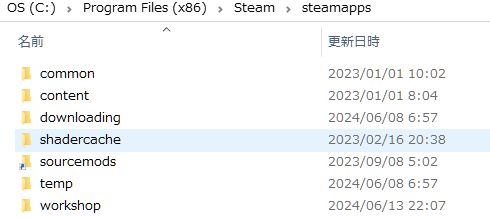
sourcemodsフォルダのアイコンが微妙に変化してます
STEP2: ZIPを解凍、フォルダにぶち込む!
DLしたZIPを解凍し、作成したフォルダ(sourcemods、またはSTEP1-2で作成したもの)の中にModを入れるだけです。
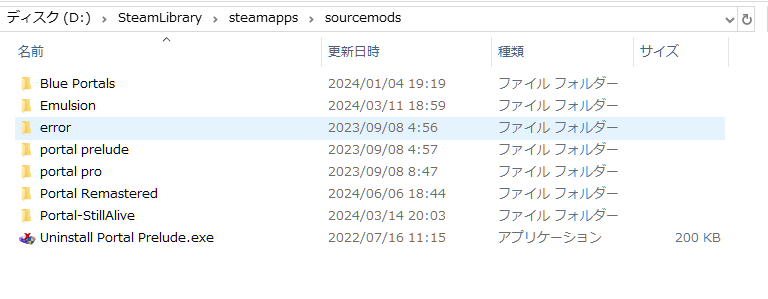
※Modをインストールした後はSTEAMを再起動しましょう。
ここまでの操作を正しくできていれば、STEAMのライブラリにModが追加されているはずです。
最後に
ここまで作って気づいたのですが、STEAMで既にガイドを公開されている方が居ますね...🥺
まぁフォルダを別ドライブに移す方法は紹介されてないのでセーフってことにしてください。
何か問題等ありましたら私のTwitterまでDMください。
それでは~。
